

Auto verkaufen oder zurückgeben: So löschst du persönliche Daten aus Navi und Infotainment
Wenn du dein Auto verkaufst, an einen Händler übergibst oder nach dem Leasing zurückgibst, denkst du wahrscheinlich zuerst an Fahrzeugpapiere, Zweitschlüssel, Wartungsnachweise und die gründliche Reinigung. Ein wichtiger Punkt wird jedoch häufig übersehen: Das Auto kann persönliche Daten über dich gespeichert haben. Dazu gehören beispielsweise deine Privatadresse, häufig angefahrene Ziele, Arbeitsort, Kontakte, Telefonnummern, Anruflisten, Bluetooth-Geräte, gespeicherte WLAN-Zugänge, Nutzerprofile und teilweise sogar Kalender- oder Musikdienste. Wer das Infotainment nicht richtig zurücksetzt, übergibt diese Informationen unter Umständen an die nächste Person.
Das Löschen ist normalerweise kein komplizierter Vorgang, aber es muss vollständig erfolgen. Nur das eigene Smartphone aus der Bluetooth-Liste zu entfernen, reicht nicht immer aus. Ebenso genügt es nicht, lediglich die zuletzt verwendeten Navigationsziele zu löschen, wenn im System weiterhin ein Benutzerkonto, eine Favoritenliste oder eine Cloud-Verbindung hinterlegt ist. Je nach Fahrzeug bleiben Daten außerdem an mehreren Stellen gespeichert: im Hauptprofil, in einzelnen Fahrerprofilen, in der digitalen Instrumentenanzeige, in der Smartphone-App des Herstellers und in verbundenen Diensten.
In diesem Ratgeber erfährst du, wie du systematisch vorgehst, welche Daten besonders wichtig sind und wann ein Zurücksetzen auf Werkseinstellungen sinnvoll ist. Außerdem erklären wir, warum ein USB-Datenblocker beim Laden unterwegs hilfreich sein kann, aber niemals das Löschen der bereits im Fahrzeug gespeicherten Informationen ersetzt. Die Anleitung ist markenübergreifend gedacht. Menübezeichnungen können daher abweichen. Als Grundregel gilt: Erstelle zuerst deine eigenen Sicherungen, trenne danach alle Konten und lösche erst am Ende die Fahrzeugdaten. Stand dieser Informationen ist der 14.08.2026.
Denke außerdem an Daten, die nicht sofort wie persönliche Informationen aussehen. Eine gespeicherte Parkposition kann beispielsweise deine Wohnadresse verraten, ein bevorzugter Radiosender kann Rückschlüsse auf deine Gewohnheiten zulassen und ein Ladeprofil kann mit deinem privaten Stromtarif oder deiner Heimladestation verbunden sein. Auch Sprachassistenten, Fahrstatistiken und automatisch gespeicherte WLAN-Netze gehören in die Abschlusskontrolle. Wenn mehrere Personen das Fahrzeug genutzt haben, solltest du alle Profile berücksichtigen. Nimm dir für die Löschung ausreichend Zeit und übergib das Auto erst, wenn das System aus Sicht eines neuen Nutzers eingerichtet werden könnte.
Warum du Navi und Infotainment vor der Übergabe gründlich prüfen solltest
Moderne Fahrzeuge sind längst rollende Computer. Das Infotainment verbindet Navigation, Telefon, Medien, Sprachsteuerung, Online-Dienste und oft auch die Smartphone-App des Herstellers. Dadurch steigt der Komfort, gleichzeitig entstehen zusätzliche Speicherorte für persönliche Informationen. Besonders sensibel sind Adressen, die viel über deinen Alltag verraten. Eine gespeicherte Wohnadresse, ein häufig angefahrener Zielort oder ein Eintrag mit dem Namen eines Familienmitglieds kann für Fremde deutlich mehr Informationen enthalten als eine einfache Telefonliste.
Prüfe vor der Rückgabe deshalb nicht nur das zentrale Display. Manche Fahrzeuge besitzen mehrere Profile, etwa für Fahrer, Gast und Administrator. Daten können außerdem in der digitalen Instrumentenanzeige, im Navigationsmodul, in der Sprachbedienung, in einer integrierten SIM-Verbindung oder in einer Hersteller-App hinterlegt sein. Bei manchen Systemen werden Ziele und Einstellungen zwischen Fahrzeug und Cloud synchronisiert. Ein lokales Löschen im Auto beendet dann nicht automatisch die Verbindung zu deinem Online-Konto. Umgekehrt kann ein Werksreset im Fahrzeug zwar lokale Informationen entfernen, dein Benutzerkonto aber weiterhin in der Hersteller-App bestehen bleiben.
Auch gekoppelte Smartphones verdienen besondere Aufmerksamkeit. Beim Pairing können Kontakte, Favoriten und Anruflisten importiert worden sein. Je nach Einstellung werden diese Daten automatisch aktualisiert, sobald das Telefon erneut in Reichweite ist. Entferne deshalb das Fahrzeug aus den Bluetooth-Einstellungen deines Smartphones und lösche es gegebenenfalls aus Apple CarPlay oder Android Auto. Wenn du eine Hersteller-App nutzt, entferne das Fahrzeug aus deinem Konto und widerrufe Freigaben für weitere Nutzer. Bei einem Verkauf solltest du außerdem digitale Schlüssel, Fernzugriff, Standortfunktionen und geteilte Berechtigungen deaktivieren.
Der Datenschutz ist nicht der einzige Grund für die Kontrolle. Ein sauberer Reset verhindert auch Missverständnisse mit dem Käufer oder Händler. Wenn nach der Übergabe noch deine Adresse im Navi erscheint oder dein Telefon automatisch verbunden wird, kann das unangenehm werden. Ein systematischer Ablauf schützt dich daher sowohl vor Datenverlust als auch vor späteren Rückfragen.
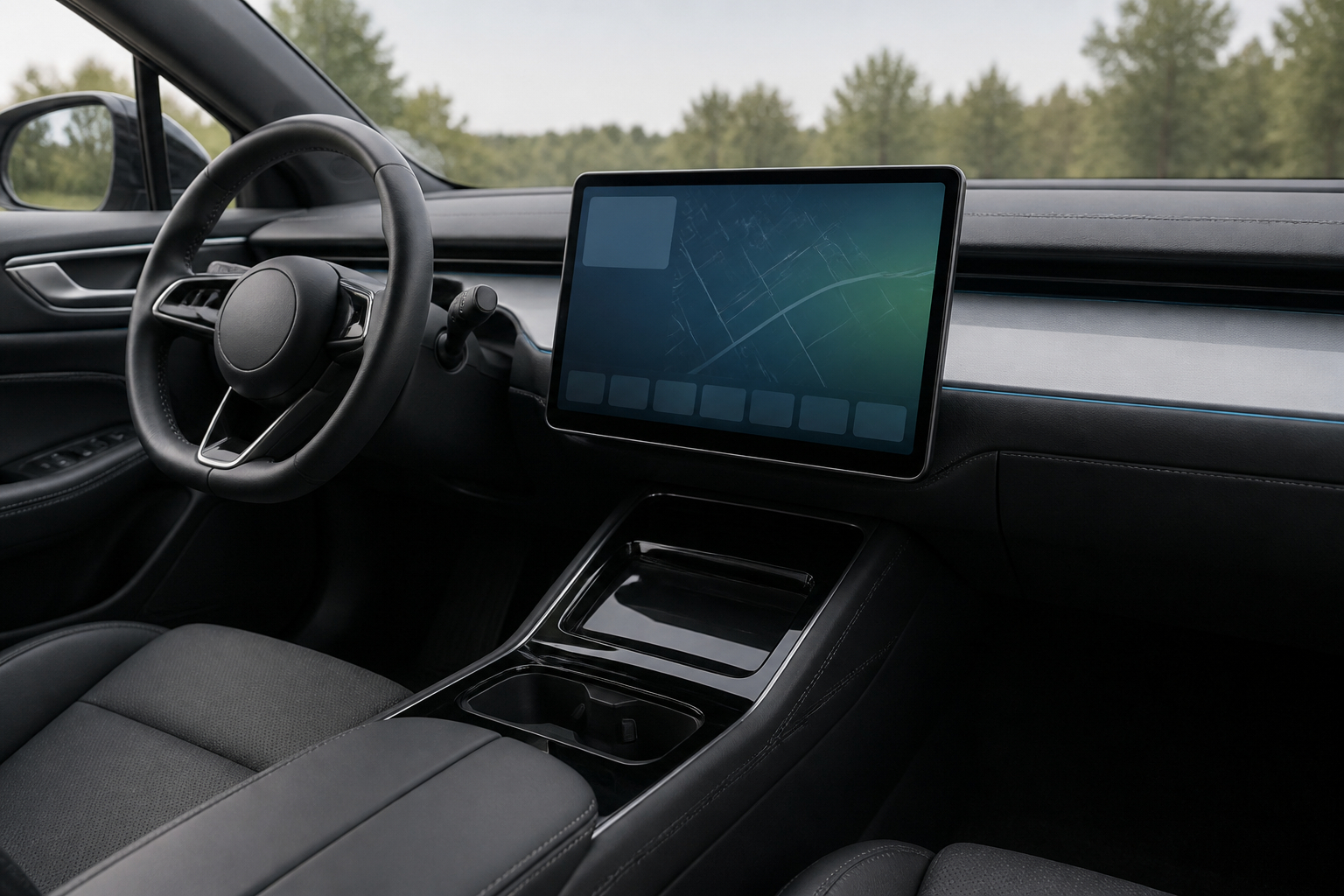
Vorbereitung: Daten sichern, Unterlagen prüfen und den richtigen Zeitpunkt wählen
Beginne mit dem Löschen nicht erst auf dem Händlerhof. Plane den Vorgang in Ruhe an einem Ort, an dem du das Fahrzeug sicher abstellen und alle Menüs kontrollieren kannst. Idealerweise erledigst du die digitale Bereinigung kurz vor der Übergabe, nachdem du alle persönlichen Einstellungen, Favoriten und eventuell benötigten Daten gesichert hast. Wenn du das Auto noch bis zum Verkauf nutzt, kannst du den Werksreset auch direkt am Tag der Übergabe durchführen. Bei einer Rückgabe an eine Leasinggesellschaft solltest du die Vorgaben im Rückgabeprotokoll oder Vertrag beachten.
Sichere zuerst Informationen, die du behalten möchtest. Dazu gehören gespeicherte Radiosender, individuelle Fahrzeugeinstellungen, Sitz- und Spiegelpositionen oder bestimmte Navigationsfavoriten. Persönliche Kontakte, Zieladressen und Anruflisten solltest du hingegen nicht exportieren, wenn du sie nicht wirklich brauchst. Falls das System eine Datensicherung auf USB anbietet, verwende nur ein vertrauenswürdiges Speichermedium und lösche die Sicherungsdatei anschließend sicher, falls sie persönliche Inhalte enthält. Bei einem Smartphone genügt es häufig, die Daten bereits auf dem Gerät oder in deinem eigenen Konto zu behalten.
Notiere dir außerdem, welche Dienste mit dem Fahrzeug verbunden sind. Dazu können Herstellerkonto, Streaming-Dienste, Online-Navigation, digitale Schlüssel, Lade-Apps bei Elektroautos, Mautdienste, Park-Apps und Sprachassistenten gehören. Kontrolliere auch, ob mehrere Personen das Auto genutzt haben. Jede Person sollte ihr Profil, Smartphone und Konto selbst entfernen oder dir die notwendigen Berechtigungen geben. Aus Datenschutzgründen solltest du fremde Profile nicht einfach weiterverwenden.
Halte den Fahrzeugschlüssel bereit und sorge für ausreichend Energie. Ein Reset während einer schwachen 12-Volt-Batterie oder bei ausgeschaltetem System kann problematisch sein. Bei vielen Fahrzeugen muss die Zündung eingeschaltet sein, ohne dass der Motor läuft. Lies bei Unsicherheit die Betriebsanleitung des konkreten Modells. Wenn das Fahrzeug eine eSIM oder einen integrierten Online-Dienst besitzt, kann zusätzlich eine Abmeldung beim Hersteller erforderlich sein. Erst wenn diese Vorbereitung abgeschlossen ist, lohnt sich die eigentliche Löschrunde.
- Eigene Kontakte, Kalender und Navigationsfavoriten sichern, sofern du sie weiter benötigst.
- Herstellerkonto, digitale Schlüssel, Lade- und Online-Dienste notieren.
- Alle Fahrerprofile und verbundenen Smartphones identifizieren.
- Fahrzeugpapiere und Bedienungsanleitung auf modellspezifische Reset-Hinweise prüfen.
- Ausreichende Bordspannung sicherstellen und den Reset nicht während eines laufenden Updates starten.
- USB-Sticks oder andere persönliche Speichermedien aus dem Fahrzeug entfernen.


Schritt 1: Benutzerkonten, Smartphone-Verbindungen und digitale Schlüssel entfernen
Der wichtigste Schritt vor dem Fahrzeugreset ist die Trennung deiner Konten und Geräte. Öffne im Infotainment zunächst den Bereich für Benutzer, Profile oder Konten. Melde dich aus deinem persönlichen Profil ab und lösche es anschließend, sofern das System diese Option getrennt anbietet. Nur das Abmelden kann dazu führen, dass ein lokales Profil mit Favoriten und Einstellungen im Speicher bleibt. Suche deshalb ausdrücklich nach Funktionen wie Profil löschen, Benutzer entfernen oder persönliche Daten löschen.
Danach öffnest du die Liste der gekoppelten Telefone und Bluetooth-Geräte. Entferne dein Smartphone, deine Smartwatch, Kopfhörer, Tablets und alle Geräte weiterer Nutzer. Wenn das Fahrzeug einen Pairing-Code oder eine automatische Verbindung verwendet, lösche die Verbindung auch auf den jeweiligen Mobilgeräten. Bei Apple-Geräten kontrollierst du zusätzlich Apple CarPlay; bei Android-Geräten prüfst du Android Auto. Entferne dort das Fahrzeug aus der Liste bekannter Autos oder setze die Verbindungseinstellungen zurück, wenn du das Telefon weitergibst oder das Fahrzeug dauerhaft verlässt.
Digitale Schlüssel sind ein oft übersehener Bereich. Je nach Hersteller können sie in der Smartphone-App, in einer Wallet-Anwendung oder direkt im Fahrzeug verwaltet werden. Entferne alle digitalen Schlüssel, beende die Freigabe für Familienmitglieder und deaktiviere Fernfunktionen wie Fahrzeugortung, Ver- und Entriegeln oder das Starten per App. Wenn der Hersteller eine Funktion zum Entfernen des Fahrzeugs aus dem Benutzerkonto anbietet, nutze sie erst, nachdem du die Daten im Auto gelöscht und den Reset durchgeführt hast. So kannst du den Vorgang noch kontrollieren.
Bei Streaming- und Drittanbieter-Konten solltest du dich nicht nur auf das Fahrzeug verlassen. Öffne die jeweilige App oder Website und entferne das Fahrzeug aus der Liste vertrauenswürdiger Geräte, wenn dort eine solche Funktion vorhanden ist. Ändere bei Bedarf Passwörter, insbesondere wenn das Infotainment lange angemeldet bleiben konnte. Ein Passwortwechsel ist besonders sinnvoll, wenn mehrere Personen Zugriff auf das Konto hatten oder du nicht sicher bist, ob die Abmeldung erfolgreich war. Bewahre nach der Löschung keine Fotos von Zugangscodes oder persönlichen Daten im Auto auf.

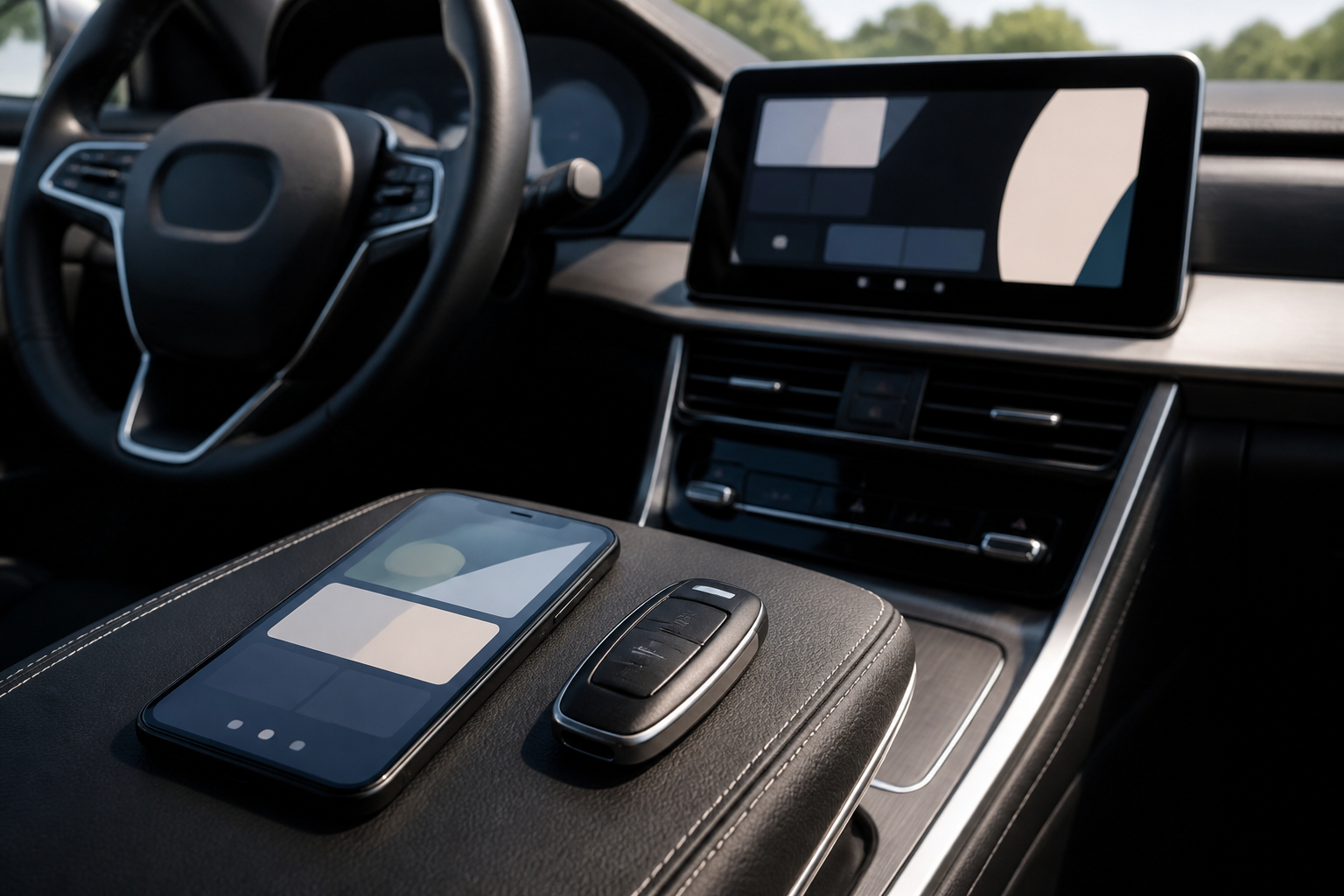
Schritt 2: Navigationsziele, Kontakte, Anruflisten und Medien löschen
Nach der Kontentrennung widmest du dich den lokal gespeicherten Fahrzeugdaten. Beginne im Navigationsmenü mit den letzten Zielen. Lösche die Liste der zuletzt verwendeten Ziele, gespeicherte Adressen, Favoriten, Heimadresse, Arbeitsadresse und persönliche Sonderziele. Manche Systeme unterscheiden zwischen den zuletzt verwendeten Zielen und einer Favoriten- oder Adressbuchliste. Öffne deshalb jeden Bereich einzeln. Falls das Navigationssystem eine Funktion für häufige Ziele oder automatische Vorschläge besitzt, entferne auch diese Einträge.
Kontrolliere anschließend das Fahrzeugtelefon. Lösche importierte Kontakte, Favoriten, Anruflisten, verpasste Anrufe und eventuell gespeicherte Kurznachrichten. Bei manchen Infotainmentsystemen werden Kontakte nicht direkt in einem sichtbaren Adressbuch angezeigt, sondern erscheinen erst, wenn ein Telefon verbunden wird. Entferne deshalb zunächst das Smartphone und prüfe danach, ob lokale Einträge zurückbleiben. Achte außerdem auf Sprachbefehle und Diktierfunktionen. Wenn das Auto Sprachprofile oder Trainingsdaten speichert, setze auch diese zurück.
Vergiss Medien und externe Speicher nicht. Entferne eigene USB-Sticks, SD-Karten, CDs und sonstige Datenträger. Lösche persönliche Playlists, Favoriten, Podcast-Listen und Medienserver-Verbindungen. Wenn du ein eigenes WLAN oder einen persönlichen Hotspot mit dem Fahrzeug verbunden hast, entferne das gespeicherte Netzwerk samt Passwort. Bei Fahrzeugen mit eingebauter SIM-Karte oder Online-Navigation solltest du die gespeicherten Kommunikations- und Datenschutzoptionen prüfen. Es kann sein, dass Standortverlauf oder Cloud-Favoriten nicht im lokalen Navigationsmenü, sondern im Onlinekonto verwaltet werden.
Prüfe auch weniger offensichtliche Funktionen. Dazu zählen Kalender, Erinnerungen, Fahrzeugnotizen, gespeicherte Parkpositionen, Lademanagement bei Elektroautos, Routenhistorien und Nutzerstatistiken. Bei einigen Fahrzeugen werden Fahrten oder Effizienzdaten einem Profil zugeordnet. Wenn sich diese Einträge löschen lassen, solltest du sie vor der Übergabe entfernen. Mache danach einen Test: Starte das Infotainment neu und navigiere durch die wichtigsten Menüs. Wenn dein Name, deine Adresse oder ein altes Gerät weiterhin auftaucht, ist die Löschung noch nicht abgeschlossen. Kontrolliere zusätzlich, ob im Handschuhfach oder in der Mittelkonsole noch Speicherkarten und USB-Sticks liegen.

Schritt 3: Auf Werkseinstellungen zurücksetzen und die Löschung kontrollieren
Wenn du die einzelnen Datenbereiche geprüft und deine Konten getrennt hast, ist ein vollständiger Werksreset meist der sicherste Abschluss. Suche im Menü nach Begriffen wie Werkseinstellungen, Auf Werkseinstellungen zurücksetzen, Persönliche Daten löschen oder Fahrzeugdaten zurücksetzen. Die Bezeichnung hängt vom Hersteller, Modell und Softwarestand ab. Lies den Hinweistext aufmerksam, bevor du bestätigst. Ein Werksreset kann nicht nur Kontakte und Ziele, sondern auch individuelle Einstellungen, Nutzerprofile, Radiofavoriten, App-Verbindungen und gespeicherte Fahrzeugeinstellungen entfernen.
Bei manchen Autos gibt es mehrere Reset-Ebenen. Ein einfacher Neustart des Displays oder das Zurücksetzen der Netzwerkeinstellungen löscht nicht automatisch alle persönlichen Inhalte. Wähle daher ausdrücklich die Option für persönliche Daten oder das vollständige Infotainment. Wenn das System zwischen Fahrzeugprofil und Onlinekonto unterscheidet, musst du beide Bereiche bearbeiten. Ein Reset im Auto kann lokale Daten entfernen, während der Hersteller weiterhin weiß, dass das Fahrzeug deinem Konto zugeordnet ist. Umgekehrt kann das Entfernen in der App lokale Daten im Fahrzeug nicht in jedem Fall löschen.
Unterbrich den Vorgang nicht. Schalte die Zündung nicht aus, entferne keinen USB-Stick und starte kein anderes Fahrzeugmenü, während das System arbeitet. Bei Fahrzeugen mit sehr umfangreicher Software kann der Vorgang einige Minuten dauern. Wenn ein Update oder eine Karteninstallation läuft, beende den Reset nicht voreilig. Bei Unsicherheit oder Fehlermeldungen ist die Betriebsanleitung die verlässlichste Quelle. Ein Händler oder eine Vertragswerkstatt kann bei bestimmten Modellen prüfen, ob das Infotainment und verbundene Telematikdienste korrekt zurückgesetzt wurden.
Führe danach eine unabhängige Kontrolle durch. Starte das Auto neu und navigiere wie ein unbeteiligter Käufer durch die Startseite, Profile, Navigation, Telefon, Medien, WLAN, App-Verbindungen und Fahrzeugeinstellungen. Es sollte kein persönlicher Name, keine Adresse, kein gekoppeltes Telefon und kein persönlicher Dienst sichtbar sein. Prüfe außerdem die Hersteller-App von deinem eigenen Smartphone aus. Wenn das Fahrzeug dort weiterhin als aktiv angezeigt wird, entferne es aus dem Konto. Erst danach solltest du das Fahrzeug, die Schlüssel und eventuell mitgelieferte Speichermedien übergeben.
- Im Fahrzeugprofil abmelden und alle persönlichen Nutzerprofile löschen.
- Bluetooth-Geräte, Apple-CarPlay- und Android-Auto-Verbindungen entfernen.
- Navigationsverlauf, Favoriten, Heim- und Arbeitsadresse löschen.
- Kontakte, Anruflisten, Nachrichten, Kalender und Sprachprofile entfernen.
- WLAN-Zugänge, Hotspots, Streaming-Dienste und digitale Schlüssel trennen.
- Vollständigen Werksreset starten und den Vorgang ohne Unterbrechung beenden.
- Nach dem Neustart kontrollieren, ob das Fahrzeug wieder den Einrichtungsbildschirm zeigt.
- Hersteller-App und Onlinekonto prüfen und das Fahrzeug dort ebenfalls entfernen.

USB-Datenblocker im Auto: sinnvoller Schutz beim Laden, aber kein Ersatz für den Werksreset
Ein USB-Datenblocker verfolgt ein anderes Ziel als das Löschen von Fahrzeugdaten. Er wird zwischen USB-Anschluss und Ladekabel gesteckt und soll die Datenleitungen physisch unterbrechen, während die Stromversorgung erhalten bleibt. Das ist beim Laden an unbekannten Anschlüssen interessant, etwa im Mietwagen, an öffentlichen Ladepunkten für Smartphones, im Hotel, am Flughafen oder an einem fremden Auto-USB-Port. Ein solcher Adapter verhindert jedoch nicht, dass bereits gespeicherte Kontakte, Ziele oder Konten im Infotainment des Fahrzeugs vorhanden sind. Vor dem Verkauf oder der Rückgabe bleibt der Werksreset daher zwingend notwendig.
Im Auto musst du zwischen zwei Situationen unterscheiden. Wenn du dein Smartphone nur mit Strom versorgen möchtest, kann ein Datenblocker passend sein. Möchtest du dagegen Apple CarPlay, Android Auto, Dateiübertragung, Medienwiedergabe über USB oder eine Software- und Kartenaktualisierung nutzen, brauchst du eine funktionierende Datenverbindung. Ein Datenblocker würde genau diese Verbindung unterbrechen. Je nach Adapter und Fahrzeug kann das Telefon dann zwar laden, aber nicht erkannt werden. Das ist kein Defekt, sondern die vorgesehene Funktion.
Auch die Ladeleistung verdient Aufmerksamkeit. Angaben wie 100 Watt, 140 Watt oder 240 Watt beschreiben die vom Adapter unterstützte beziehungsweise durchgelassene Ladeleistung unter bestimmten Bedingungen. Die tatsächliche Geschwindigkeit hängt vom Smartphone, Kabel, Fahrzeuganschluss, Ladegerät, Ladeprotokoll und der Temperatur ab. Ein USB-A-Anschluss liefert häufig weniger Leistung als ein moderner USB-C-PD-Anschluss. Verwende nur Kombinationen, die mechanisch passen, und achte auf seriöse Kabel sowie einen unbeschädigten Adapter.
Der Datenblocker schützt außerdem nicht vor allen Risiken. Er ersetzt keine Bildschirmsperre, keine aktuelle Geräte-Software und keine sichere Kontoverwaltung. Wenn du dein Smartphone bereits per Bluetooth mit dem Auto gekoppelt hast, kann der Datenblocker eine bestehende drahtlose Verbindung nicht rückwirkend löschen. Ebenso verhindert er keine Datenübertragung über Bluetooth oder WLAN. Sein sinnvoller Einsatzbereich ist die physische USB-Verbindung beim reinen Laden. Diese klare Abgrenzung hilft dir, das Zubehör realistisch einzuschätzen und nicht mit einer vollständigen Datenschutzlösung zu verwechseln.

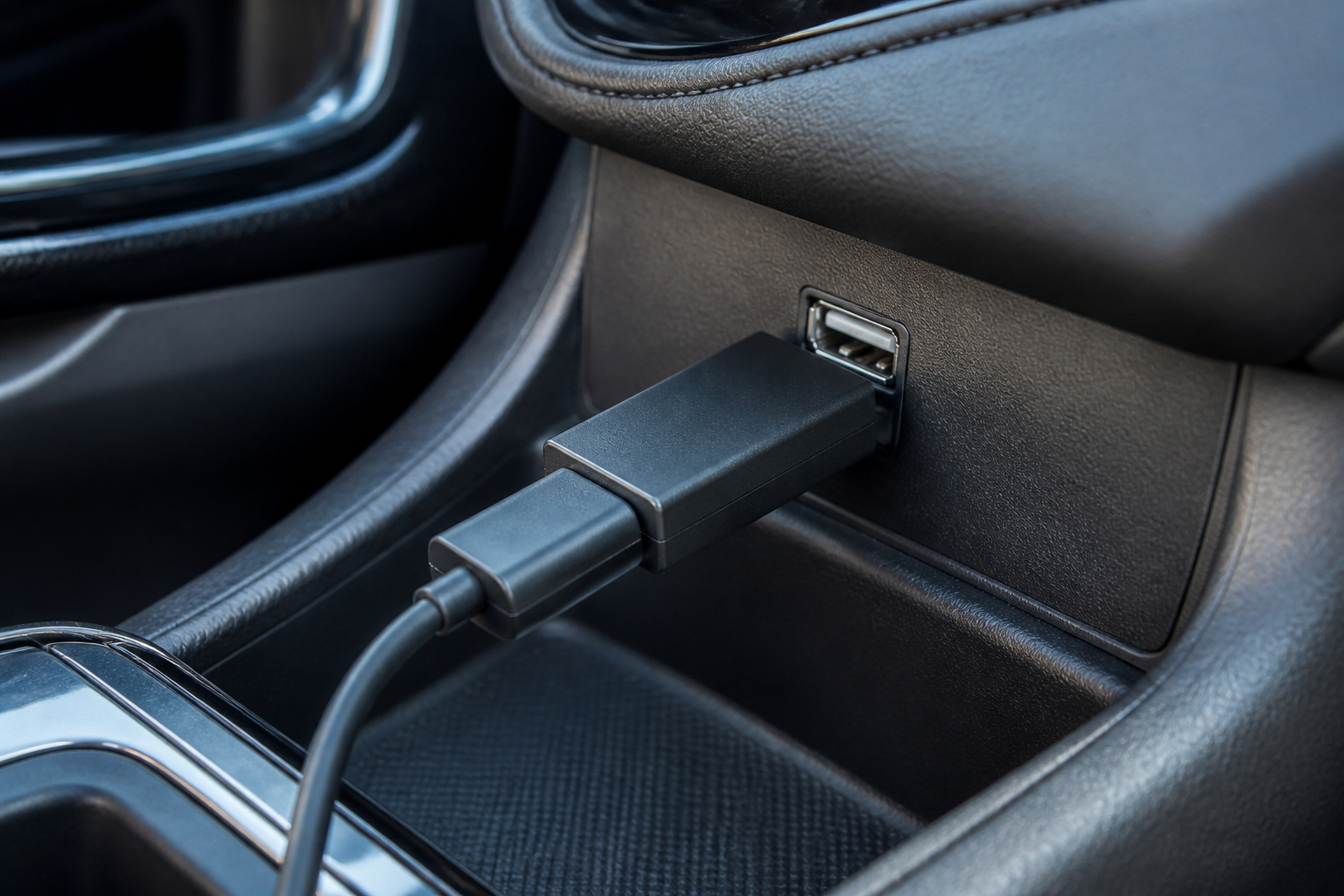
Welcher USB-Datenblocker passt zu deinem Auto und deinem Ladekabel?
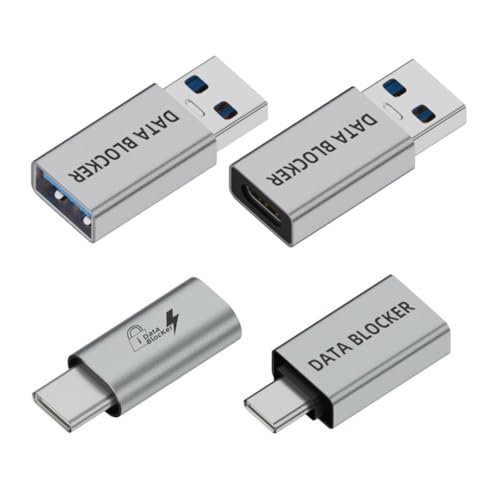
Bei der Auswahl eines USB-Datenblockers ist der Anschluss entscheidender als eine möglichst hohe Wattzahl. Prüfe zuerst, welcher Port in deinem Auto vorhanden ist und welches Kabel du verwendest. USB-A ist der ältere, rechteckige Anschluss, während USB-C deutlich kleiner und beidseitig einsteckbar ist. Ein USB-A-auf-USB-C-Adapter passt zu einem USB-A-Port mit einem USB-C-Ladekabel. Bei einem USB-C-Port und einem USB-C-Kabel brauchst du einen USB-C-zu-USB-C-Datenblocker. Sets mit mehreren Varianten sind praktisch, wenn du verschiedene Fahrzeuge, Kabel oder Geräte nutzt.
Das Sxhlseller-4-in-1-Set ist beispielsweise auf mehrere Kombinationen ausgelegt und kann dadurch für Familien oder Fuhrparks interessant sein. Das JSAUX-Set mit USB- und USB-C-Adaptern bietet ebenfalls Flexibilität. Wenn du ausschließlich moderne USB-C-Geräte verwendest, kann ein reines USB-C-zu-USB-C-Modell wie der Seminer-Adapter ausreichen. Für ein älteres Fahrzeug mit USB-A-Anschluss und einem USB-C-Smartphone ist dagegen ein USB-A-auf-USB-C-Modell sinnvoll. Entscheidend ist, dass Stecker und Buchse korrekt zusammenpassen. Ein Datenblocker mit dem falschen Anschluss lässt sich nicht durch mehr Leistung ausgleichen.
Achte auf die Unterschiede zwischen Adapter und Kabel. Ein Adapter ist klein und wird zwischen vorhandenes Kabel und Port gesetzt. Ein Datenblocker-Kabel besitzt die Sperrfunktion bereits im Kabel. Beide Lösungen können praktisch sein, aber ein Adapter lässt sich meist leichter zwischen mehreren Kabeln verwenden. Prüfe außerdem, ob das Produkt nur Laden unterstützt. Genau diese Einschränkung ist beim Datenschutz erwünscht, kann aber bei Datenfunktionen störend sein.
Für das Auto solltest du das Zubehör so aufbewahren, dass es nicht lose im Fußraum liegt. Kleine Adapter können verloren gehen oder beim Ein- und Aussteigen beschädigt werden. Ein Set mit mehreren Exemplaren ist praktisch, wenn du einen Adapter dauerhaft im eigenen Auto, einen im Reisegepäck und einen im Mietwagen-Etui aufbewahrst. Unabhängig vom Produkt gilt: Teste die Ladefunktion zunächst mit deinem eigenen Kabel und kontrolliere, ob die erwartete Ladeanzeige erscheint. Für CarPlay, Android Auto und Updates entfernst du den Datenblocker wieder.


Auto zurückgeben statt verkaufen: Besonderheiten bei Leasing, Mietwagen und Händlerübergabe
Beim Leasing oder bei einer Rückgabe an den Händler gelten grundsätzlich dieselben Datenschutzregeln wie beim privaten Verkauf. Der Unterschied liegt vor allem darin, dass du das Fahrzeug möglicherweise nicht an eine bestimmte Privatperson übergibst. Trotzdem solltest du nicht darauf vertrauen, dass der Händler oder die Leasinggesellschaft deine Daten automatisch löscht. Die Verantwortung für deine Kontaktdaten, Konten und digitalen Schlüssel liegt zunächst bei dir. Ein späterer Besitzer oder ein Mitarbeiter könnte das Fahrzeug prüfen, bevor ein vollständiger Reset erfolgt.
Entferne vor der Rückgabe alle persönlichen Gegenstände und digitalen Datenträger. Dazu gehören USB-Sticks, SD-Karten, CDs, SIM-Karten, Ladekabel mit integrierten Speichern und gegebenenfalls Diagnosezubehör. Kontrolliere Handschuhfach, Mittelkonsole, Kofferraum und die Bereiche rund um die Rücksitze. Bei Elektrofahrzeugen solltest du zusätzlich Lade-Apps, öffentliche Ladeprofile und gespeicherte Heimladestationen prüfen. Auch die Wallbox-App oder ein Fahrzeugkonto kann weiterhin mit dem Auto verknüpft sein.
Dokumentiere den Zustand des Infotainments nach dem Reset. Ein Foto vom neutralen Startbildschirm oder vom Einrichtungsassistenten kann zeigen, dass keine persönliche Sitzung mehr aktiv ist. Fotografiere dabei nicht versehentlich Kennzeichen, Adressen, Kontaktdaten oder andere sensible Informationen. Wenn der Händler ein Rückgabeprotokoll führt, kannst du vermerken lassen, dass du persönliche Daten gelöscht und digitale Schlüssel deaktiviert hast. Das ersetzt keine technische Prüfung, schafft aber eine nachvollziehbare Übergabe.
Bei einem privaten Verkauf solltest du den Reset möglichst gemeinsam mit dem Käufer oder unmittelbar vor der Schlüsselübergabe durchführen. So kannst du offene Fragen beantworten, ohne dein persönliches Konto angemeldet zu lassen. Übergib niemals Zugangsdaten zu deinem Herstellerkonto, auch wenn der Käufer Hilfe bei der Einrichtung benötigt. Er soll ein eigenes Konto erstellen. Nach dem Verkauf kontrollierst du deine App nochmals und entfernst das Auto vollständig aus deinem digitalen Fuhrpark. Bei verbundenen Diensten wie Versicherungs-Apps, Mautsystemen oder Parkdiensten kann eine separate Abmeldung nötig sein.

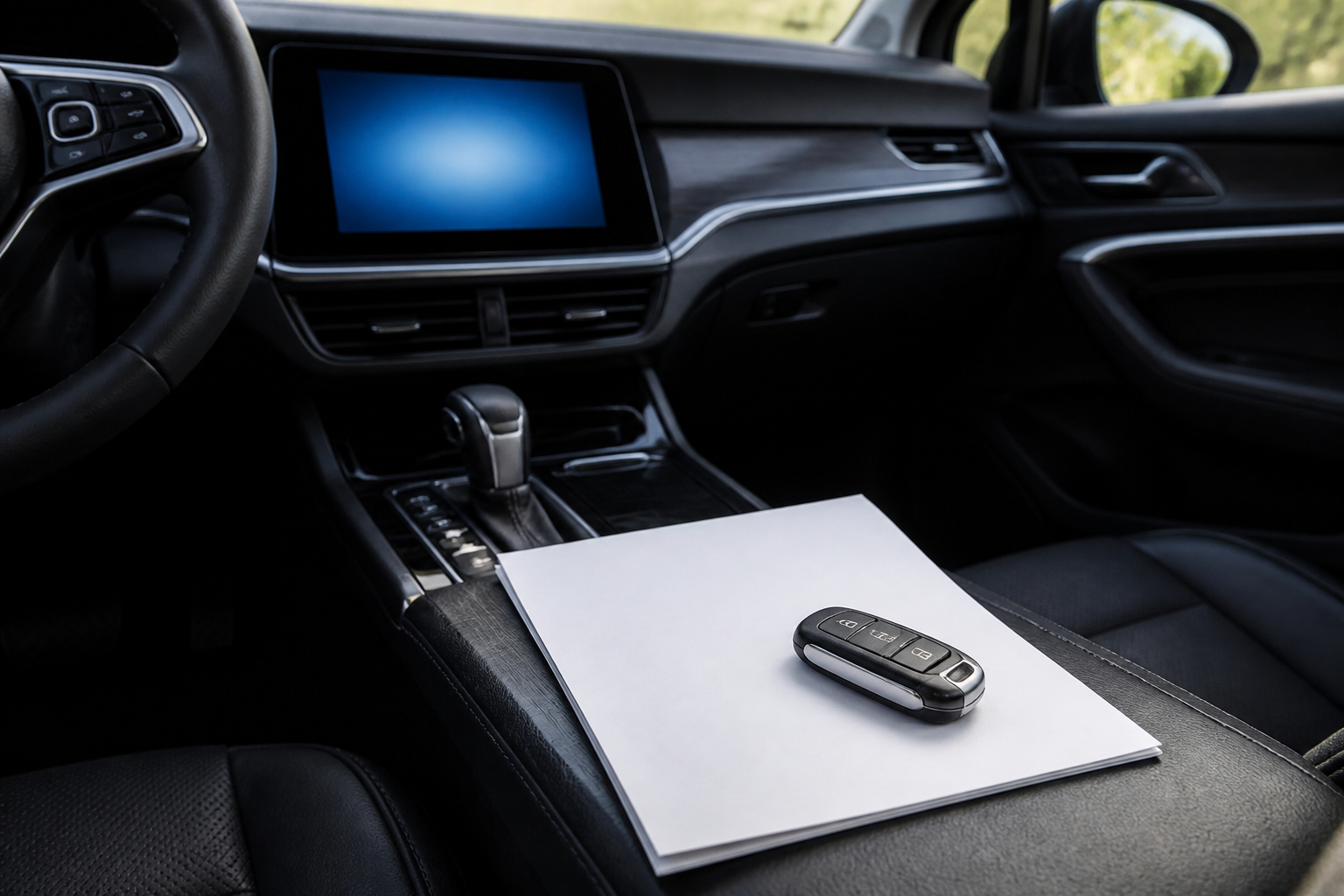
Die finale Datenschutzkontrolle vor der Schlüsselübergabe
Bevor du den Schlüssel übergibst, führe eine letzte Kontrolle mit einem festen Ablauf durch. Öffne zuerst das Benutzerprofil und prüfe, ob dein Name, dein Profilbild oder eine persönliche E-Mail-Adresse noch angezeigt wird. Danach gehst du in die Navigation und suchst nach letzten Zielen, Favoriten, Heimadresse, Arbeitsadresse und gespeicherten Sonderzielen. Öffne anschließend Telefon und Bluetooth. Dort sollten keine persönlichen Geräte, Kontakte oder Anruflisten mehr vorhanden sein. Wenn das Fahrzeug nach dem Start nach einem neuen Benutzer fragt, ist das ein gutes Zeichen, ersetzt aber nicht die Kontrolle aller Bereiche.
Prüfe dann Onlinefunktionen und die Hersteller-App. Entferne das Auto aus deinem Konto, widerrufe Einladungen für weitere Nutzer und lösche digitale Schlüssel. Kontrolliere auch Dienste, die nicht direkt im Hauptmenü sichtbar sind, etwa Streaming, Ladeplanung, Parken, Maut, Sprachassistenten oder Fernzugriff. Bei einem Fahrzeug mit mehreren Schlüsseln kann der digitale Zugriff unabhängig vom physischen Schlüssel bestehen bleiben. Entferne deshalb jeden App-basierten Zugang und ändere bei Bedarf Kontopasswörter.
Sieh nach, ob persönliche Medien oder Datenträger zurückgeblieben sind. Entnimm USB-Sticks und SD-Karten, lösche keine fremden Daten und entferne persönliche Aufkleber mit Telefonnummern oder Adressen. Bei einer Rückgabe solltest du außerdem prüfen, ob deine Wohnadresse auf einem Papier im Fahrzeug liegt. Die physische Privatsphäre gehört genauso zur Übergabe wie der digitale Datenschutz.
Nach dem Verkauf oder der Rückgabe setzt du die Kontrolle außerhalb des Autos fort. Entferne das Fahrzeug aus Hersteller-Apps, Navigations-Apps, Versicherungsportalen, Lade- und Parkdiensten. Prüfe Bluetooth-Gerätelisten auf deinem Smartphone und lösche die alte Fahrzeugverbindung. Wenn du den Eindruck hast, dass ein Konto nicht korrekt getrennt wurde, ändere das Passwort und aktiviere, sofern möglich, eine Zwei-Faktor-Anmeldung. Ein USB-Datenblocker kann dich künftig beim reinen Laden unterstützen, doch die wichtigste Maßnahme bleibt immer der vollständige Reset vor der Übergabe. Nimm dir dafür Zeit und hake jeden Punkt erst ab, wenn du ihn tatsächlich geprüft hast.

Häufige Fragen zum Löschen persönlicher Daten aus dem Auto
Reicht es aus, mein Smartphone aus der Bluetooth-Liste des Autos zu löschen?
Nein, normalerweise nicht. Das Entfernen des Smartphones aus der Bluetooth-Liste verhindert zwar eine spätere automatische Verbindung, löscht aber nicht unbedingt bereits importierte Kontakte, Anruflisten, Navigationsziele oder Nutzerprofile. Viele Infotainmentsysteme speichern diese Informationen zusätzlich lokal. Du solltest deshalb zuerst das Telefon entfernen und anschließend die Bereiche Kontakte, Telefonie, Navigation, Benutzerprofile und Medien kontrollieren. Bei Apple CarPlay und Android Auto muss die Verbindung ebenfalls getrennt werden. Prüfe außerdem auf deinem Smartphone, ob das Fahrzeug noch als bekanntes Gerät gespeichert ist. Bei einem Verkauf oder einer Rückgabe ist ein vollständiger Werksreset des Infotainments die sicherere Lösung, sofern du vorher alle Daten gesichert hast, die du behalten möchtest.
Löscht ein Werksreset wirklich alle persönlichen Daten im Fahrzeug?
Ein vollständiger Werksreset löscht in vielen Fahrzeugen die lokal gespeicherten Profile, Kontakte, Navigationsziele, gekoppelten Geräte und persönlichen Einstellungen. Trotzdem solltest du dich nicht ausschließlich darauf verlassen. Herstellerkonten, digitale Schlüssel, Cloud-Favoriten, Lade-Apps und Fernzugriff können außerhalb des Fahrzeugs weiter aktiv sein. Entferne das Auto deshalb zusätzlich aus der Hersteller-App und aus verbundenen Drittanbieter-Diensten. Die genaue Wirkung hängt vom Modell und der Softwareversion ab. Suche im Menü nach dem vollständigen Zurücksetzen persönlicher Daten und nicht nur nach einem Neustart oder einem Netzwerkreset. Kontrolliere das System nach dem Vorgang aus Sicht eines neuen Nutzers. Wenn dein Name oder eine alte Adresse noch auftaucht, wiederholst du die Löschung oder wendest dich an den Hersteller beziehungsweise eine Vertragswerkstatt.
Was muss ich bei einem geleasten oder gemieteten Auto beachten?
Auch bei Leasing- und Mietfahrzeugen solltest du persönliche Daten selbst entfernen. Lösche Benutzerprofile, Bluetooth-Geräte, Kontakte, Ziele, Anruflisten, WLAN-Zugänge und digitale Schlüssel. Bei Elektroautos kommen Ladeprofile, Heimladestationen und Lade-Apps hinzu. Prüfe zusätzlich, ob du das Fahrzeug in einer Hersteller-, Versicherungs-, Maut-, Park- oder Navigations-App registriert hast. Entferne es dort aus deinem Konto. Bei einer Leasingrückgabe kann die Gesellschaft eigene Vorgaben zum Infotainment haben; halte dich an die Betriebsanleitung und das Rückgabeprotokoll. Wenn ein vollständiger Werksreset wegen eines Fehlers nicht möglich ist, dokumentiere das Problem und bitte den Händler um eine schriftliche Bestätigung, dass die Daten gelöscht wurden. Übergib niemals dein persönliches Herstellerpasswort.
Kann ein USB-Datenblocker das Auto daran hindern, mein Smartphone auszulesen?
Ein USB-Datenblocker ist für eine physische USB-Verbindung gedacht. Er soll die Datenleitungen zwischen Smartphone und Anschluss unterbrechen und nur das Laden ermöglichen. Dadurch kann er das Risiko einer unerwünschten Datenübertragung über einen unbekannten USB-Port reduzieren. Er löscht aber keine Daten, die bereits im Infotainment gespeichert sind, und er beendet keine Bluetooth- oder WLAN-Verbindung. Außerdem funktionieren kabelgebundenes Apple CarPlay, Android Auto, USB-Medienwiedergabe und manche Updates mit einer reinen Ladeverbindung nicht. Verwende ihn daher nur, wenn du tatsächlich laden möchtest. Für die Fahrzeugübergabe bleibt der vollständige Reset des Autos erforderlich. Der Datenblocker ist eine zusätzliche Maßnahme für künftige Ladevorgänge, kein Ersatz für Kontentrennung und Datenlöschung.
Warum lädt mein Smartphone mit einem Datenblocker, wird aber nicht vom Auto erkannt?
Das entspricht der vorgesehenen Funktionsweise eines Nur-Laden-Datenblockers. Zum Erkennen des Smartphones, für die Datenübertragung und für Funktionen wie Apple CarPlay oder Android Auto benötigt das Fahrzeug eine aktive USB-Datenverbindung. Der Datenblocker unterbricht diese Leitungen, damit der Anschluss nur Strom liefern kann. Wenn du das Smartphone lediglich laden möchtest, ist das Verhalten normal. Für die Nutzung von Navigations-Apps über das Fahrzeugdisplay oder für die Wiedergabe von Dateien entfernst du den Adapter und verbindest das Gerät mit einem geeigneten Datenkabel. Prüfe außerdem Anschlussart, Kabel, Ladeleistung und den USB-Port. Ein USB-A-auf-USB-C-Adapter passt nicht automatisch zu jedem USB-C-Port. Bei Problemen solltest du die Produktangaben und die Anleitung des Fahrzeugs vergleichen.
Muss ich auch die Daten auf meinem Smartphone löschen, wenn ich das Auto verkaufe?
Das Smartphone selbst musst du normalerweise nicht löschen, wenn es in deinem Besitz bleibt. Du solltest jedoch die Verbindung zum Fahrzeug entfernen. Lösche das Auto aus den Bluetooth-Einstellungen, entferne es aus Apple CarPlay oder Android Auto und prüfe, ob eine Hersteller-App oder ein digitaler Schlüssel aktiv ist. Wenn du das Smartphone ebenfalls verkaufst, weitergibst oder reparieren lässt, gelten zusätzlich die üblichen Regeln für ein eigenes Geräte-Backup, die Abmeldung aus Konten und das Zurücksetzen des Telefons. Wichtig ist die Unterscheidung: Der Fahrzeugreset entfernt Daten aus dem Auto, während die Trennung auf dem Smartphone verhindert, dass das alte Fahrzeug als vertrauenswürdiges Gerät bestehen bleibt. Nach der Übergabe kannst du außerdem die Kontositzungen und autorisierten Geräte deiner wichtigen Dienste kontrollieren.