

Android Auto kabellos nachrüsten: So wird dein Smartphone ohne Kabel zum Infotainment-System
Du kennst die Situation wahrscheinlich: Du steigst ins Auto, legst dein Smartphone ab und suchst erst einmal das passende USB-Kabel. Ist es verknickt, liegt es im anderen Fahrzeug oder steckt bereits ein anderes Gerät am Anschluss, beginnt die Fahrt unnötig umständlich. Dabei bietet dein Fahrzeug vielleicht längst Android Auto mit Navigation, Musik, Nachrichten und Sprachsteuerung. Der Haken: Die Verbindung funktioniert nur kabelgebunden. Genau hier setzen Wireless-Android-Auto-Adapter an.
Ein solcher Adapter wird in den USB-Datenanschluss deines Autos gesteckt und übernimmt anschließend die drahtlose Verbindung zwischen Smartphone und Infotainment-System. Nach der einmaligen Kopplung verbindet sich das Mobiltelefon bei vielen Modellen automatisch, sobald du das Fahrzeug startest. Das Ergebnis ist ein aufgeräumter Innenraum und ein deutlich komfortablerer Start in den Alltag. Du musst dein Smartphone nicht mehr während des Einsteigens mit einem Kabel verbinden und kannst trotzdem auf die gewohnte Fahrzeugoberfläche zugreifen.
Wichtig ist jedoch eine zentrale Voraussetzung: Ein Wireless-Adapter macht aus einem vorhandenen kabelgebundenen System ein kabelloses. Er ersetzt kein fehlendes Android Auto, kein fehlendes Apple CarPlay und kein nicht kompatibles Werksradio. Wenn dein Auto die Smartphone-Integration ab Werk überhaupt nicht unterstützt, reicht ein kleiner Dongle nicht aus. Außerdem unterscheiden sich Fahrzeuge, Smartphones und Adapter bei der Kompatibilität. Deshalb lohnt es sich, vor dem Kauf genau zu prüfen, welche Technik bereits vorhanden ist.
In diesem Ratgeber erfährst du, wie die Nachrüstung funktioniert, welche Fehler häufig auftreten und worauf du bei der Auswahl achten solltest. Anschließend stellen wir die vorgegebenen Adapter nach ihren praktischen Stärken vor. So kannst du besser einschätzen, ob für dich ein besonders kleines Modell, ein Adapter für zwei Smartphones, eine Lösung mit App-Unterstützung oder ein möglichst vielseitiger 2-in-1-Dongle sinnvoll ist.
Der wichtigste Vorteil zeigt sich dabei nicht in einer einzelnen technischen Kennzahl, sondern in der täglichen Nutzung. Wenn die Verbindung zuverlässig startet, musst du dich weniger mit Kabeln und Einstellungen beschäftigen und kannst dich stärker auf die Straße konzentrieren. Trotzdem solltest du die Nachrüstung realistisch einschätzen: Funk kann gelegentlich durch Software, Temperatur oder andere Geräte beeinflusst werden. Eine sorgfältige Auswahl und eine saubere Ersteinrichtung sind daher entscheidend.
Was bringt ein Wireless-Android-Auto-Adapter wirklich?
Der größte Vorteil eines Wireless-Adapters liegt im täglichen Komfort. Bei einer kabelgebundenen Verbindung übernimmt das USB-Kabel nicht nur die Stromversorgung, sondern auch die Datenübertragung zwischen Smartphone und Fahrzeug. Der Adapter sitzt an derselben Schnittstelle und stellt die Datenverbindung anschließend drahtlos her. Dein Smartphone kann dadurch in der Tasche, in einer Ablage oder in einer geeigneten Halterung bleiben. Navigation, Telefonie, Musik und kompatible Nachrichtenfunktionen werden weiterhin über das Display und die Bedienelemente des Autos gesteuert.
Im Alltag bedeutet das weniger Handgriffe und weniger lose Gegenstände im Innenraum. Gerade auf kurzen Strecken ist der Unterschied spürbar: Du musst nicht jedes Mal ein Kabel herausnehmen, den richtigen Stecker suchen und darauf achten, dass die Verbindung nicht durch einen Wackelkontakt abbricht. Nach der Ersteinrichtung reicht es bei vielen Adaptern, Bluetooth und WLAN am Smartphone aktiviert zu lassen. Sobald das Fahrzeug den USB-Anschluss mit Strom versorgt, startet die Verbindung automatisch.
Die drahtlose Übertragung besteht normalerweise aus mehreren Schritten. Bluetooth hilft bei der Erkennung und beim Verbindungsaufbau, während WLAN die eigentliche Datenkommunikation mit höherer Bandbreite übernimmt. Deshalb müssen beide Funktionen am Smartphone eingeschaltet sein. Ein häufiger Irrtum ist, dass eine reine Bluetooth-Verbindung ausreicht. Das gilt für einfache Freisprecheinrichtungen, nicht aber für die vollständige Android-Auto-Oberfläche mit Navigation und Medieninhalten.
Auch die Bedienung bleibt grundsätzlich vertraut. Je nach Fahrzeug kannst du den Touchscreen, Drehregler, Lenkradtasten und den Sprachassistenten verwenden. Der Adapter soll die vorhandene Funktion drahtlos zugänglich machen und nicht die komplette Bedienlogik verändern. Trotzdem darfst du keine Wunder erwarten: Die Geschwindigkeit und Stabilität hängen auch vom Werksradio, der USB-Schnittstelle, der Android-Version, der WLAN-Umgebung und der Qualität des Smartphones ab. Ein guter Adapter reduziert Kabelprobleme, kann aber keine technischen Grenzen des Fahrzeugs aufheben.
Für dich ist außerdem wichtig, dass kabelloses Android Auto nicht automatisch bedeutet, dass das Smartphone vollständig ohne Energieversorgung auskommt. Die Funkverbindung beansprucht Akku, während der Adapter selbst über den USB-Anschluss des Fahrzeugs mit Strom versorgt wird. Bei langen Fahrten kann deshalb eine separate Lademöglichkeit sinnvoll sein. Der Adapter verbessert vor allem die Verbindung zwischen Smartphone und Infotainment-System; er ersetzt weder eine Smartphone-Halterung noch ein Ladegerät.
- Das Fahrzeug besitzt ab Werk kabelgebundenes Android Auto oder kabelgebundenes Apple CarPlay.
- Der verwendete USB-Anschluss ist ein Datenanschluss und nicht ausschließlich zum Laden vorgesehen.
- Das Android-Smartphone erfüllt die vom Fahrzeug und Adapter geforderte Android-Version, häufig Android 11 oder neuer.
- Bluetooth und WLAN sind am Smartphone aktiviert und dürfen nicht durch andere aktive Verbindungen blockiert werden.
- Bei mehreren Fahrern ist geklärt, welches Smartphone sich automatisch zuerst verbinden soll.
- Das Fahrzeugmodell wurde anhand der Herstellerangaben oder einer Kompatibilitätsliste des Adapters geprüft.


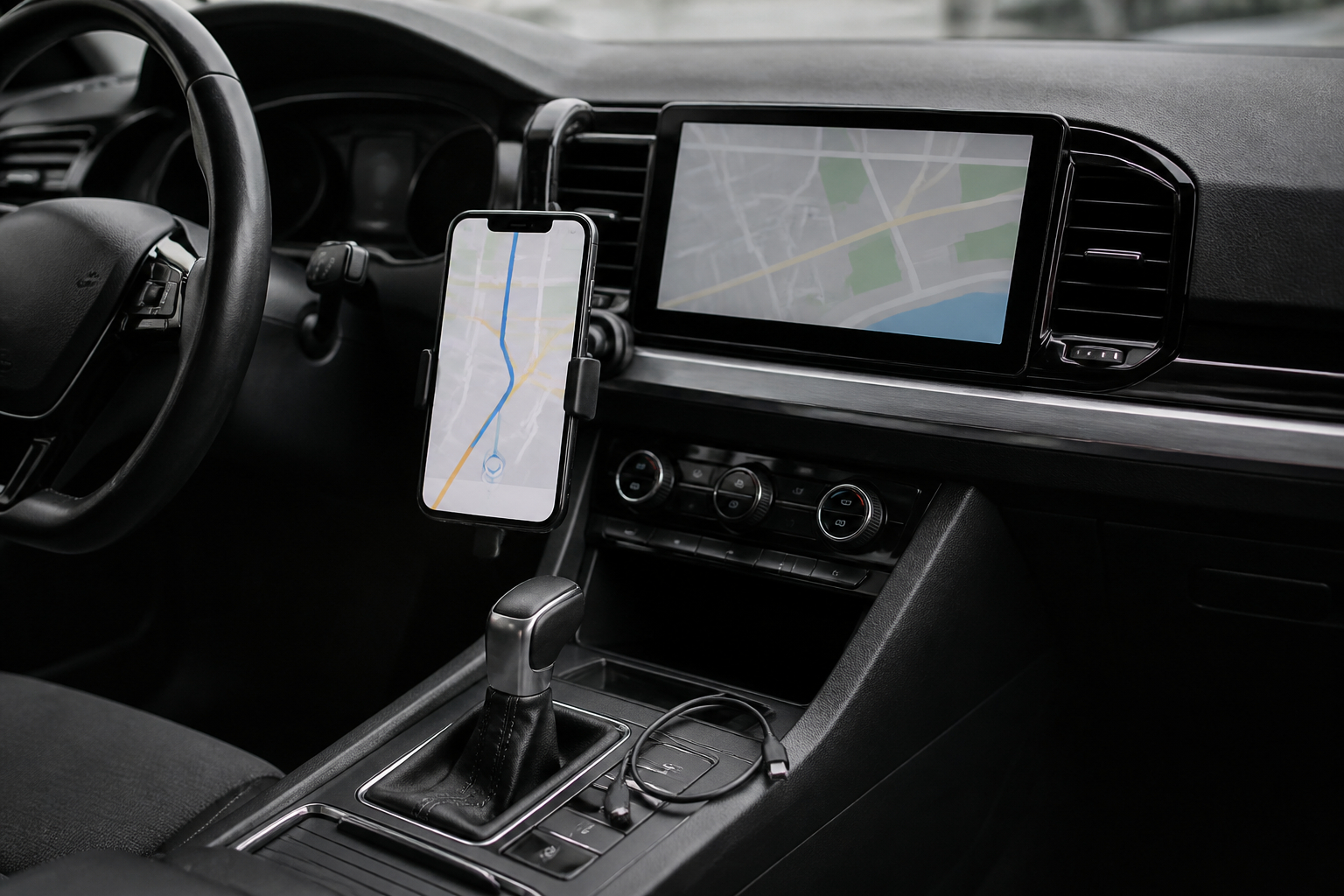
Kompatibilität prüfen: Der wichtigste Schritt vor dem Kauf
Die meisten Enttäuschungen bei Wireless-Adaptern entstehen nicht durch die Einrichtung, sondern durch eine falsche Erwartung an die Kompatibilität. Bevor du einen Adapter bestellst, solltest du deshalb nicht nur nach dem Baujahr deines Autos gehen. Die entscheidende Frage lautet: Funktioniert Android Auto oder Apple CarPlay bereits kabelgebunden über den serienmäßigen USB-Anschluss? Wenn du dein Android-Smartphone heute per USB anschließt und danach eine Android-Auto-Oberfläche auf dem Fahrzeugdisplay erscheint, ist die wichtigste Grundvoraussetzung wahrscheinlich erfüllt.
Ein reiner USB-Ladeanschluss genügt dagegen nicht. Manche Fahrzeuge besitzen mehrere Buchsen, von denen nur eine Daten übertragen kann. Teste deshalb jeden Anschluss mit einem geeigneten Datenkabel. Falls dein Smartphone lediglich geladen wird, aber keine Projektion oder Smartphone-Integration startet, liegt möglicherweise kein kompatibles Werksystem vor. Auch ein nachgerüstetes Radio kann besondere Anforderungen haben. Einige Adapter sind ausdrücklich nur für werkseitig integrierte Systeme gedacht und funktionieren nicht mit bestimmten Aftermarket-Lösungen.
Auf der Smartphone-Seite solltest du die Android-Version, die aktivierten Funkverbindungen und die Berechtigungen kontrollieren. In den vorgegebenen Produktinformationen wird bei vielen Modellen Android 11 oder neuer genannt. Ein älteres Gerät kann trotz passendem Auto ausscheiden. Außerdem können Energiesparmodi, aggressive Akkuoptimierung oder ein bestehendes WLAN im Fahrzeug die Verbindung stören. Bei der ersten Kopplung ist es sinnvoll, andere Bluetooth-Geräte und bekannte WLAN-Netze vorübergehend zu trennen.
Besondere Vorsicht gilt bei Fahrzeugen und Smartphones, die in den Produktangaben ausdrücklich ausgeschlossen werden. Mehrere Modelle nennen beispielsweise Tesla oder BMW als nicht unterstützt; ein weiterer Adapter nennt bestimmte Huawei- oder Xiaomi-Geräte als Einschränkung. Diese Hinweise sind keine allgemeine Aussage über alle Fahrzeuge, sondern müssen für jedes Produkt einzeln geprüft werden. Nutze vor dem Kauf die Kompatibilitätsabfrage des jeweiligen Anbieters und vergleiche sie mit der Anleitung deines Fahrzeugs. Bei Leasingfahrzeugen oder Dienstwagen ist außerdem zu klären, ob der USB-Anschluss dauerhaft mit Strom versorgt wird oder erst nach dem Entriegeln aktiv wird.
- Prüfe im Handbuch oder Menü deines Fahrzeugs, ob kabelgebundenes Android Auto oder Apple CarPlay ab Werk vorhanden ist.
- Verbinde dein Smartphone testweise mit einem hochwertigen Datenkabel und nicht nur mit einem Ladekabel.
- Notiere die Android-Version und kontrolliere, ob sie die Mindestanforderung des gewünschten Adapters erfüllt.
- Lies die Ausschlüsse des jeweiligen Angebots, etwa Einschränkungen für bestimmte Fahrzeugmarken oder Smartphone-Hersteller.
- Prüfe, ob der Anschluss USB-A oder USB-C benötigt und ob ein passendes Adapterkabel beiliegt.
- Kaufe erst nach einem Abgleich mit der offiziellen Kompatibilitätsseite oder dem Support des Herstellers.
Android Auto kabellos einrichten: Schritt für Schritt
Die Ersteinrichtung eines Wireless-Adapters ist normalerweise unkompliziert, sollte aber im stehenden Fahrzeug erfolgen. Parke an einem sicheren Ort, schalte die Zündung ein und halte dein Smartphone griffbereit. Stecke den Adapter zunächst in den USB-Anschluss, über den Android Auto bisher kabelgebunden funktioniert hat. Verwendest du einen anderen Anschluss, kann es sein, dass nur Strom anliegt und keine Datenverbindung aufgebaut wird. Bei engen Platzverhältnissen helfen je nach Lieferumfang ein USB-C-Adapter, eine USB-A-Verlängerung oder ein kurzes Verbindungskabel.
Aktiviere anschließend Bluetooth und WLAN am Smartphone. Suche in den Bluetooth-Einstellungen nach dem Namen des Adapters. Je nach Modell kann dieser beispielsweise als SmartBox oder unter einer herstellerspezifischen Bezeichnung erscheinen. Bestätige die Kopplungsanfrage und erlaube die notwendigen Zugriffe. Danach wird häufig ein WLAN-Netz des Adapters aufgebaut. Android Auto kann nun auf dem Fahrzeugdisplay erscheinen. Wenn eine Abfrage zur Nutzung während der Fahrt angezeigt wird, bestätige sie nur, wenn das Fahrzeug steht und du die Hinweise gelesen hast.
Nach erfolgreicher Erstverbindung solltest du die Verbindung einmal vollständig testen. Öffne eine Navigations-App, starte eine Audioquelle und probiere die Sprachsteuerung über die Lenkradtaste aus. Kontrolliere außerdem, ob der Ton über die Fahrzeuglautsprecher ausgegeben wird und ob die Touchscreen- oder Drehreglerbedienung wie gewohnt reagiert. Dieser Test zeigt schneller als eine bloße Anzeige auf dem Display, ob alle wichtigen Funktionen funktionieren.
Bei der nächsten Fahrt sollte der Adapter automatisch starten. Das kann einige Sekunden dauern und hängt vom Fahrzeug, der Stromversorgung und dem Smartphone ab. Während dieser Zeit solltest du nicht mehrfach Bluetooth-Verbindungen löschen oder den Adapter aus- und einstecken. Häufig führt hektisches Zurücksetzen zu neuen Pairing-Einträgen und erschwert die Fehlersuche. Wenn die automatische Verbindung nicht klappt, öffne zuerst die Bluetooth-Liste und prüfe, ob der Adapter als gekoppelt angezeigt wird. Anschließend kontrollierst du, ob WLAN eingeschaltet ist und ob Android Auto in den Smartphone-Einstellungen für das Fahrzeug zugelassen wurde. Erst wenn diese einfachen Schritte nicht helfen, ist ein Werkreset oder Firmware-Update sinnvoll.
- Fahrzeug abstellen, Zündung einschalten und den bisher funktionierenden USB-Datenanschluss verwenden.
- Wireless-Adapter einstecken und auf eine Betriebsanzeige oder die Anzeige des Infotainmentsystems warten.
- Bluetooth und WLAN am Android-Smartphone aktivieren.
- Den angezeigten Adapter in der Bluetooth-Liste auswählen und die Kopplung bestätigen.
- Berechtigungen für Android Auto, Kontakte, Telefonie und Benachrichtigungen sinnvoll prüfen.
- Navigation, Audio, Telefonie und Sprachsteuerung im Stand testen.
- Bei der nächsten Fahrt kontrollieren, ob die automatische Wiederverbindung funktioniert.
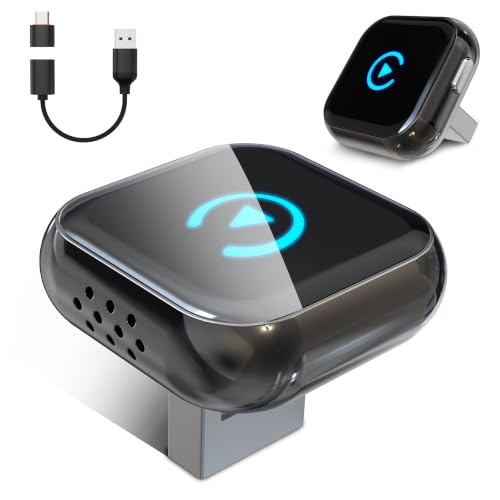
Wenn die Verbindung nach der Einrichtung nicht stabil bleibt, solltest du die möglichen Ursachen systematisch eingrenzen. Ein häufiger Fehler ist der falsche USB-Anschluss. Viele Fahrzeuge besitzen vorne und hinten mehrere Buchsen, aber nur eine davon unterstützt die Datenübertragung zum Infotainment. Teste deshalb zuerst den Anschluss, der bisher mit dem Kabel funktioniert hat. Ein lockerer Stecker, eine verschmutzte Buchse oder ein ungeeignetes Verlängerungskabel kann ebenfalls zu Abbrüchen führen.
Als Nächstes lohnt sich ein Blick auf das Smartphone. Bluetooth und WLAN müssen eingeschaltet bleiben, auch wenn du die Verbindung nicht aktiv bedienen musst. Deaktiviere vorübergehend die automatische Verbindung zu anderen WLAN-Netzen, mobilen Hotspots oder Bluetooth-Geräten. Manche Smartphones wechseln selbstständig zu einem bekannten Netzwerk mit stärkerem Signal und unterbrechen dadurch die Verbindung zum Adapter. Ebenso können Energiesparfunktionen die Hintergrundaktivität von Android Auto oder der Adapter-App einschränken.
Bei Problemen mit Ton oder Telefonie prüfst du die Audioquelle und die Berechtigungen. Android Auto darf auf Telefon, Kontakte, Mikrofon und Benachrichtigungen zugreifen, sofern du diese Funktionen verwenden möchtest. Kontrolliere auch, ob das Fahrzeugradio auf die richtige Medienquelle eingestellt ist. Eine funktionierende Projektion auf dem Display bedeutet nicht automatisch, dass die Lautstärke oder die Telefonie korrekt konfiguriert sind.
Hilft das nicht, starte die Geräte in einer sinnvollen Reihenfolge neu: Fahrzeug ausschalten, Smartphone kurz vom Bluetooth trennen, Adapter abziehen, einige Sekunden warten und anschließend alles erneut verbinden. Lösche alte Pairing-Einträge erst dann, wenn ein Neustart keine Verbesserung bringt. Bei mehreren gespeicherten Smartphones kann es passieren, dass sich das falsche Gerät zuerst verbindet. In diesem Fall trennst du nicht benötigte Geräte oder wählst das gewünschte Smartphone manuell aus. Einige Adapter bieten dafür eine Taste oder eine eigene App. Ein Werksreset sollte die letzte Maßnahme sein, weil dabei alle Kopplungsdaten verloren gehen. Nach einem Firmware-Update ist eine erneute Einrichtung ebenfalls möglich oder sogar erforderlich. Dokumentiere bei wiederkehrenden Abbrüchen Fahrzeugmodell, Smartphone, Android-Version und Zeitpunkt des Fehlers. Diese Informationen helfen dem Support wesentlich besser als die pauschale Angabe, dass der Adapter nicht funktioniert.
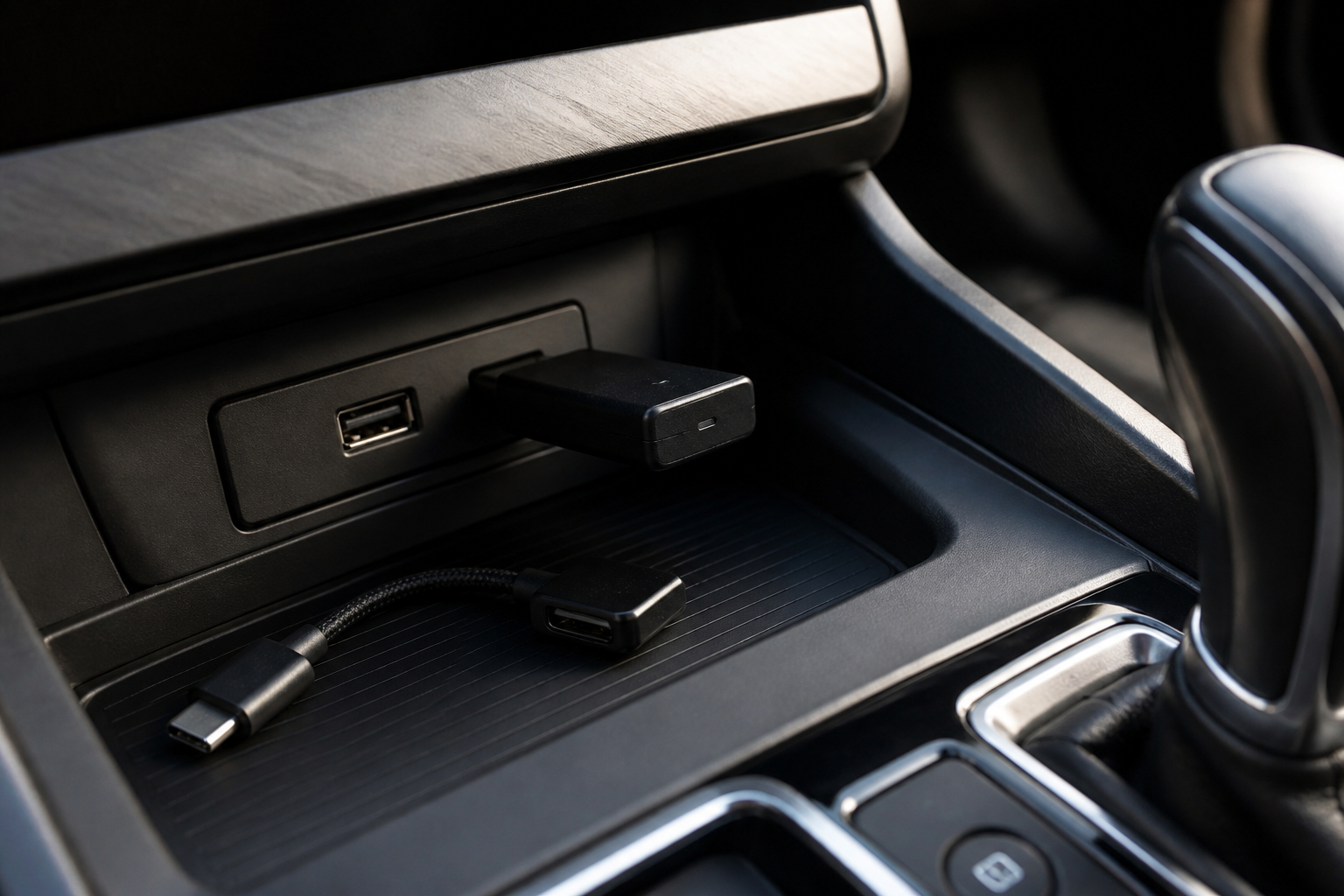
Die wichtigsten Kaufkriterien für kabelloses Android Auto
Bei der Auswahl eines Wireless-Android-Auto-Adapters solltest du dich nicht allein von möglichst hohen Versionsnummern oder großen Kompatibilitätszahlen leiten lassen. Entscheidend ist zuerst, ob das Gerät mit deinem Fahrzeug und deinem Smartphone funktioniert. Ein Adapter mit modernerem WLAN bringt dir wenig, wenn dein Auto nicht über die erforderliche kabelgebundene Smartphone-Integration verfügt. Kompatibilität steht daher vor Design, Geschwindigkeit und Zusatzfunktionen.
Ein zweites wichtiges Kriterium ist die automatische Wiederverbindung. Für Pendler und Familienfahrzeuge ist es angenehm, wenn du nicht bei jeder Fahrt eine Bluetooth-Liste öffnen musst. Achte darauf, ob der Anbieter eine automatische Verbindung verspricht und wie viele Smartphones gespeichert werden können. Bei mehreren Nutzern kann ein gezielter Gerätewechsel praktisch sein. Andernfalls verbindet sich möglicherweise immer das zuletzt verwendete oder zuerst erkannte Smartphone. Eine Taste, eine App oder eine klare Priorisierung kann hier Zeit sparen.
Auch die Bauform spielt eine größere Rolle, als es zunächst scheint. Ein großer Adapter kann an einer schlecht zugänglichen Buchse Druck auf den Stecker ausüben oder beim Schalten und Verstauen stören. Mini-Adapter sitzen oft unauffällig im Anschluss. Bei einer sehr engen Mittelkonsole kann ein kurzes Verlängerungskabel dennoch die bessere Lösung sein, weil der Dongle nicht seitlich abgeknickt wird. USB-A- und USB-C-Adapter im Lieferumfang erhöhen die Flexibilität, ersetzen aber keine Prüfung des tatsächlichen Datenanschlusses.
Für lange Fahrten solltest du auf Wärmeableitung und Gehäusequalität achten. Funkmodule und Prozessoren erzeugen Wärme, insbesondere wenn Navigation, Musik und Telefonie gleichzeitig laufen. Ein Metallgehäuse kann die Wärme besser verteilen, darf aber nicht dauerhaft direkter Sonne oder extremer Hitze ausgesetzt werden. Firmware-Updates können die Stabilität verbessern, sollten aber nur nach Anleitung und nicht während der Fahrt durchgeführt werden. Eine Begleit-App ist nützlich, wenn sie verständliche Diagnose- und Updatefunktionen bietet. Schließlich sind Garantie und Support relevant: Gerade bei seltenen Fahrzeugkombinationen kann ein erreichbarer Kundendienst wichtiger sein als eine einzelne technische Werbeaussage.


Die technischen Angaben zu Bluetooth und WLAN sind ein guter Hinweis auf die Übertragungsarchitektur, aber kein alleiniger Qualitätsbeweis. Android Auto benötigt eine zuverlässige Verbindung mit möglichst geringer Verzögerung. Beim Navigieren fallen kurze Verzögerungen oft kaum auf, bei Sprachbefehlen, Titelwechseln oder der Anzeige neuer Routen können sie jedoch störend sein. Dualband-WLAN kann in vielen Umgebungen Vorteile bieten, weil je nach Situation ein weniger belasteter Frequenzbereich genutzt wird. Trotzdem hängt die tatsächliche Leistung vom Adapter, dem Smartphone und der Fahrzeughardware gemeinsam ab.
Wenn du vor allem ein aufgeräumtes Cockpit möchtest, sind die sehr kleinen Modelle interessant. Sie lassen sich unauffällig einstecken und nehmen kaum Platz weg. Prüfe aber die Zugänglichkeit der USB-Buchse. Ein kompakter Stecker ist nicht automatisch besser, wenn du ihn nur schwer wieder entfernen kannst. Ein Adapter mit Verlängerung kann in einer tiefen Mittelkonsole praktischer sein als ein besonders kurzer Dongle. Wer häufig zwischen Fahrzeugen wechselt, sollte außerdem auf ein geringes Gewicht und eine robuste Bauweise achten.
Für Familien oder Paare ist die Verwaltung mehrerer Smartphones ein eigenes Kaufkriterium. Ein 2-in-1-Adapter kann Android Auto und CarPlay unterstützen, sodass nicht alle Mitfahrer dasselbe Betriebssystem benötigen. Das bedeutet jedoch nicht zwingend, dass zwei Smartphones gleichzeitig aktiv sind. In der Regel wird eine Verbindung priorisiert, während das andere Gerät warten muss. Eine Umschalttaste oder eine App kann den Wechsel erleichtern. Vor einer längeren Reise solltest du festlegen, welches Telefon Navigation und Telefonie übernimmt.
Wenn dir langfristige Nutzbarkeit wichtig ist, achte auf Firmware-Updates und einen erreichbaren Support. Fahrzeugsoftware und Smartphone-Versionen verändern sich, weshalb ein Hersteller mit Update-Möglichkeit einen praktischen Vorteil bieten kann. Lies die Anleitung vor dem Kauf, wenn sie verfügbar ist, und prüfe, ob Updates über eine App, eine Webseite oder einen speziellen Ablauf erfolgen. Ein Adapter ohne Update-Funktion kann trotzdem funktionieren, aber bei einem späteren Kompatibilitätsproblem hast du weniger Möglichkeiten. Ebenso solltest du Garantieangaben realistisch einordnen: Sie ersetzen nicht die Kompatibilitätsprüfung und gelten meist nur unter den Bedingungen des Anbieters.


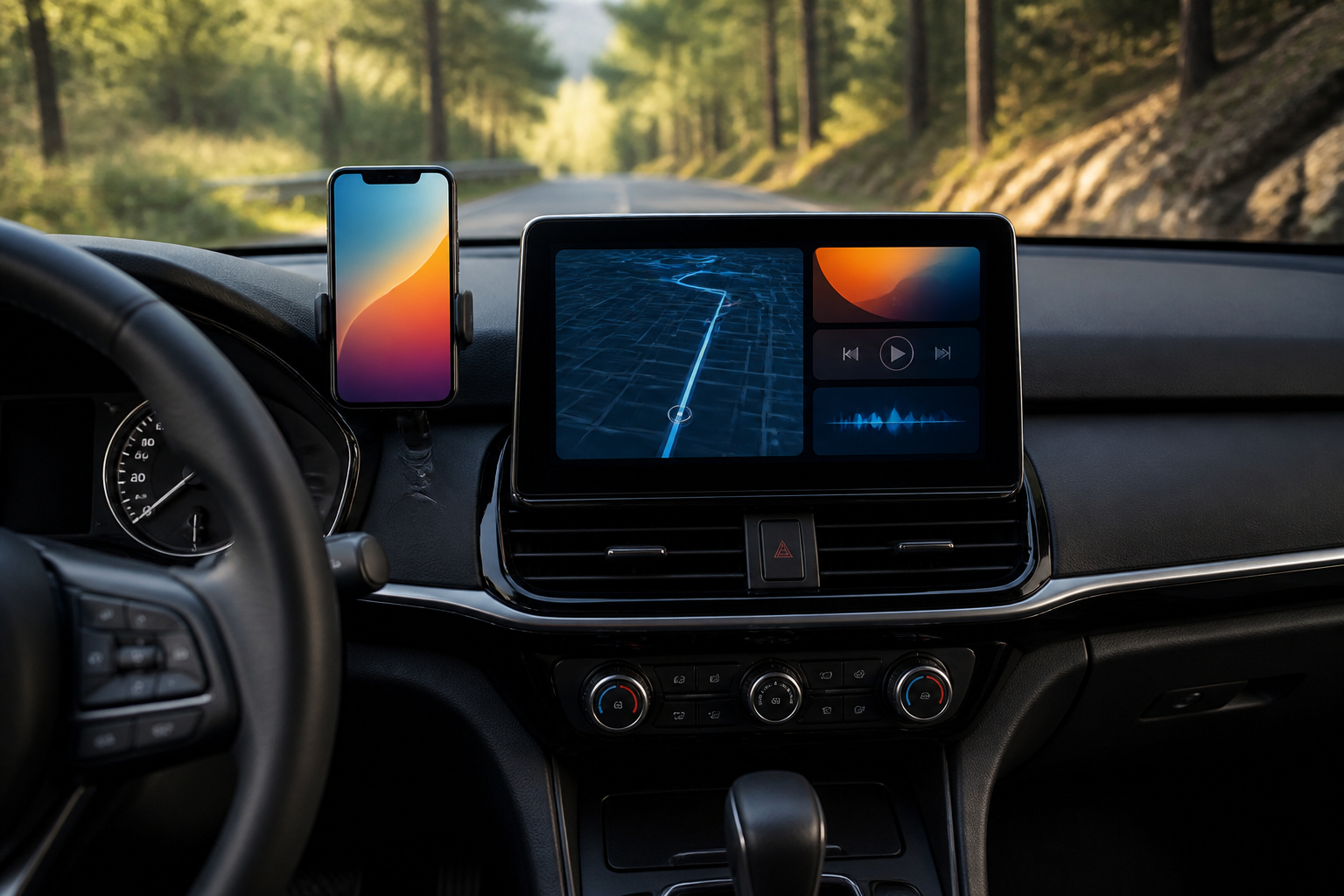
Sicherheit, Datenschutz und Bedienung während der Fahrt
Kabelloses Android Auto kann die Bedienung im Auto angenehmer machen, ist aber kein Freibrief für die Nutzung des Smartphones während der Fahrt. Der größte Sicherheitsvorteil entsteht dadurch, dass du das Telefon nicht ständig in die Hand nehmen musst. Navigation, Telefonie und kompatible Nachrichtenfunktionen sollten über den Fahrzeugbildschirm, die Lenkradtasten oder den Sprachassistenten bedient werden. Richte Ziele, Musik und wichtige Einstellungen vor dem Losfahren ein. Wenn eine längere Eingabe erforderlich ist, halte an einem sicheren Ort an.
Eine stabile Smartphone-Halterung bleibt sinnvoll, auch wenn keine Kabelverbindung mehr nötig ist. Sie hält das Telefon im Blickfeld, verhindert das Verrutschen und ermöglicht dir, den Akkustand oder eine alternative Ansicht zu kontrollieren. Die Halterung darf jedoch weder Sichtfelder noch Airbags blockieren. Ein Wireless-Adapter übernimmt nicht automatisch die Stromversorgung des Smartphones. Bei langen Fahrten und aktiver Navigation kann der Akku daher sinken. Wenn du laden musst, verwende möglichst eine separate, geeignete Ladebuchse oder eine dafür vorgesehene Lademöglichkeit, ohne die Datenverbindung unnötig zu beeinflussen.
Beim Datenschutz solltest du dir bewusst machen, welche Daten Android Auto und das Fahrzeug austauschen. Je nach Freigaben können Kontakte, Anruflisten, Nachrichten, Standortdaten und Medieninformationen zugänglich sein. Erteile nur die Berechtigungen, die du wirklich benötigst. In einem Poolfahrzeug oder Mietwagen solltest du nach der Nutzung die Kopplung und persönliche Daten wieder entfernen. Besonders wichtig ist das, wenn mehrere Personen Zugriff auf das Fahrzeug haben. Nutzt du eine Adapter-App, lade sie nur aus einer vertrauenswürdigen Quelle und prüfe die angeforderten Berechtigungen.
Funkverbindungen können außerdem von anderen Geräten beeinflusst werden. Mobile Hotspots, Smartwatches, Bluetooth-Kopfhörer und weitere Smartphones können die Fehlersuche erschweren. Das heißt nicht, dass du alle Geräte dauerhaft abschalten musst. Bei der Ersteinrichtung ist eine möglichst einfache Umgebung aber hilfreich. Aktualisiere Smartphone und Adapter nur im Stand und nach Anleitung. Ein Update während der Fahrt ist nicht nur unpraktisch, sondern kann die Verbindung unterbrechen. Die beste Nachrüstung ist letztlich diejenige, die dir weniger Ablenkung verschafft und die vorhandene Fahrzeugbedienung zuverlässig nutzt.

Für wen eignen sich die unterschiedlichen Adaptertypen?
Welcher Wireless-Adapter zu dir passt, hängt stärker von deinem Alltag als von einzelnen Werbeversprechen ab. Ein Pendler, der jeden Morgen dasselbe Android-Smartphone verwendet, braucht vor allem eine schnelle automatische Wiederverbindung und eine stabile Navigation. Für diese Nutzung ist ein kompakter Plug-and-Play-Dongle häufig ausreichend. Du steckst ihn ein, koppelst das Smartphone einmal und lässt ihn anschließend im Fahrzeug. Besonders praktisch ist ein kleines Gehäuse, wenn der Anschluss gut zugänglich ist und der Adapter nicht aus der Mittelkonsole herausragt.
Anders sieht es bei einem Familienauto aus. Wenn mehrere Personen mit unterschiedlichen Smartphones fahren, ist eine 2-in-1-Funktion interessant. So kann ein Android-Gerät Android Auto verwenden, während ein iPhone über CarPlay eingebunden wird. Achte in diesem Fall auf eine einfache Umschaltung und darauf, wie viele Geräte gespeichert werden können. Eine Taste am Adapter kann besser sein als eine komplizierte Suche in den Einstellungen. Trotzdem sollte das gewünschte Smartphone vor dem Losfahren ausgewählt werden, damit keine unnötige Ablenkung entsteht.
Für Vielfahrer und Urlaubstouren spielen Wärmeentwicklung, Gehäusequalität und Support eine größere Rolle. Ein Adapter, der dauerhaft in der Sonne liegt, ist höheren Temperaturen ausgesetzt als ein Dongle in einer geschützten Ablage. Metallgehäuse und Wärmeableitung können konstruktive Vorteile bieten, verhindern aber nicht jede Überhitzung. Räume den Anschluss nicht mit Gegenständen zu und entferne den Adapter bei extremen Bedingungen, wenn der Hersteller dies empfiehlt.
Wenn du Wert auf Anpassungen und Fehlerdiagnose legst, kann eine Begleit-App sinnvoll sein. Sie erleichtert je nach Modell Updates, Protokolle und Einstellungen. Dafür musst du eine zusätzliche App installieren und ihr möglicherweise Berechtigungen erteilen. Wer möglichst wenig Software verwenden möchte, bevorzugt eventuell einen Adapter ohne App-Zwang. Für gelegentliche Fahrten oder wechselnde Fahrzeuge zählen dagegen Tragbarkeit und verschiedene Kabeloptionen. Wichtig bleibt bei allen Typen: Der Adapter ist nur so gut wie die vorhandene kabelgebundene Basis. Prüfe daher zuerst das Auto, danach das Smartphone und erst dann Design, Funktionen und Preis.
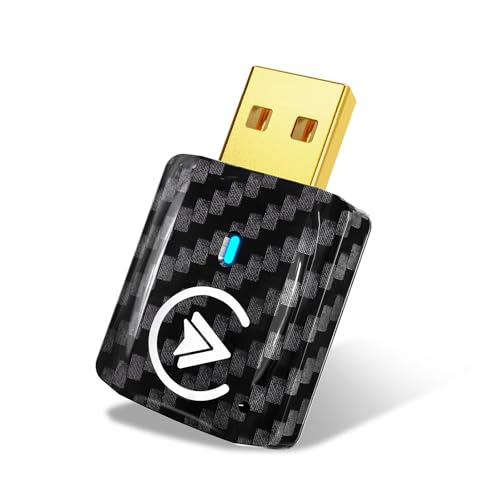
Eine gute Nachrüstung sollte nicht nur beim ersten Einschalten funktionieren, sondern auch nach Wochen zuverlässig bleiben. Deshalb lohnt sich eine kleine Routine. Prüfe gelegentlich, ob dein Smartphone und die Adapter-Firmware aktuell sind. Installiere Updates nicht blind, sondern lies die Hinweise und führe sie im stehenden Fahrzeug durch. Nach einem größeren Android-Update kann es vorkommen, dass Berechtigungen neu bestätigt werden müssen. Wenn sich das Verhalten plötzlich ändert, ist ein Blick in die Android-Auto-Einstellungen oft hilfreicher als ein sofortiger Austausch des Adapters.
Halte den USB-Anschluss sauber und vermeide unnötige Belastung des Steckers. Ein Adapter, der dauerhaft seitlich unter Spannung steht, kann bei schlechten Straßen oder häufigem Ein- und Aussteigen Schaden nehmen. Nutzt du ein Verlängerungskabel, sollte es kurz, passend und für Datenübertragung geeignet sein. Ein reines Ladekabel kann die Ursache dafür sein, dass der Adapter zwar leuchtet, aber nicht erkannt wird. Bei hohen Temperaturen im Sommer solltest du das Fahrzeug vor der Nutzung lüften und das Smartphone nicht in der prallen Sonne liegen lassen.
Für die Kaufentscheidung kannst du eine einfache Prioritätenliste verwenden. Erstens muss die Kompatibilität mit Auto und Smartphone stimmen. Zweitens sollte die Ersteinrichtung verständlich sein. Drittens zählen Wiederverbindung, Stabilität und Bedienkomfort. Erst danach sind Gehäuse, App, Gerätewechsel oder Garantie ausschlaggebend. Vergleiche außerdem nicht nur den Preis, sondern auch den Lieferumfang. Ein notwendiges USB-C- oder USB-A-Kabel kann den praktischen Gesamtwert verändern.
Die in diesem Beitrag vorgestellten Modelle decken unterschiedliche Bedürfnisse ab. Einige kombinieren Android Auto und CarPlay, andere setzen auf besonders kleine Gehäuse. Der AAWireless TWO hebt die App- und Mehrgerätefunktionen hervor, während andere Modelle mit Metallkonstruktion, WiFi-Varianten oder zusätzlichem Support werben. Produktangaben können sich ändern; prüfe daher vor dem Kauf die aktuelle Beschreibung, Rückgabebedingungen und Kompatibilitätsliste. Wenn dein Auto kein kabelgebundenes Android Auto besitzt, brauchst du statt eines Adapters eine umfassendere Nachrüstung des Radios oder Infotainmentsystems. Für alle anderen kann ein Wireless-Dongle eine vergleichsweise einfache Möglichkeit sein, Kabelsalat zu reduzieren und das vorhandene System zeitgemäßer zu nutzen.


Häufige Fragen zum kabellosen Android Auto
Kann ich Android Auto kabellos nachrüsten, wenn mein Auto bisher nur Bluetooth hat?
In der Regel nein. Ein Wireless-Android-Auto-Adapter setzt normalerweise voraus, dass dein Fahrzeug Android Auto oder Apple CarPlay bereits kabelgebunden unterstützt. Bluetooth allein stellt meist nur Funktionen wie Freisprechen und einfache Audiowiedergabe bereit. Die vollständige Android-Auto-Oberfläche mit Navigation, kompatiblen Apps, Sprachsteuerung und Nachrichten wird dadurch nicht automatisch verfügbar.
Prüfe zuerst das Fahrzeughandbuch und teste den USB-Anschluss mit einem geeigneten Datenkabel. Wenn nach dem Verbinden deines Android-Smartphones keine Android-Auto-Funktion startet, solltest du die Kompatibilität beim Fahrzeughersteller oder Radioanbieter klären. Für Fahrzeuge ohne kabelgebundene Smartphone-Integration ist möglicherweise ein neues Infotainmentsystem oder eine spezielle Nachrüstlösung erforderlich. Ein kleiner Dongle kann diese fehlende Hardware nicht ersetzen.
Funktioniert ein Wireless-Adapter mit jedem USB-Anschluss im Auto?
Nein. Entscheidend ist, dass der verwendete Anschluss Daten an das Infotainmentsystem übertragen kann. Viele Fahrzeuge besitzen USB-Buchsen, die ausschließlich zum Laden dienen. Über einen solchen Port kann der Adapter zwar Strom erhalten und eventuell eine LED anzeigen, aber keine Android-Auto-Verbindung aufbauen.
Nutze möglichst genau den USB-Datenanschluss, an dem dein Smartphone bisher kabelgebunden funktioniert hat. Wenn die Buchse tief, seitlich ungünstig oder schwer erreichbar ist, kann ein passendes Verlängerungskabel helfen. Es muss jedoch ausdrücklich für Datenübertragung geeignet sein. Ein reines Ladekabel oder ein ungeeigneter USB-C-Adapter kann die Verbindung verhindern. Bei Unsicherheit solltest du die Anschlüsse einzeln testen und die Anleitung des Fahrzeugherstellers beachten.
Muss ich für Android Auto kabellos eine zusätzliche App installieren?
Das hängt vom Adapter ab. Viele der hier beschriebenen Modelle werben mit einer Einrichtung ohne zusätzliche App. Für die Ersteinrichtung werden Bluetooth und WLAN am Smartphone aktiviert und der Adapter in der Bluetooth-Liste ausgewählt. Android Auto selbst muss auf dem Smartphone beziehungsweise im Android-System verfügbar und eingerichtet sein.
Andere Lösungen bieten eine Begleit-App für Firmware-Updates, Fehlerdiagnose oder individuelle Einstellungen. Eine solche App kann hilfreich sein, wenn du Verbindungsprobleme untersuchen oder mehrere Smartphones verwalten möchtest. Sie ist aber nicht automatisch erforderlich, um Android Auto grundsätzlich zu verwenden. Lade eine Begleit-App nur aus einer vertrauenswürdigen Quelle und prüfe die verlangten Berechtigungen. Vor dem Kauf solltest du in der Produktbeschreibung nachlesen, ob die App optional oder zwingend notwendig ist.
Warum bricht die kabellose Android-Auto-Verbindung immer wieder ab?
Häufige Ursachen sind ein nicht geeigneter USB-Anschluss, ein ungeeignetes Kabel, deaktiviertes WLAN oder Bluetooth und konkurrierende Verbindungen zu anderen Geräten. Auch Energiesparfunktionen des Smartphones können Android Auto im Hintergrund einschränken. Prüfe außerdem, ob sich ein anderes Smartphone automatisch mit dem Adapter verbindet oder ob das Fahrzeug mehrere Pairing-Einträge gespeichert hat.
Gehe schrittweise vor: Fahrzeug abstellen, Adapter abziehen, Smartphone neu starten und anschließend nur den benötigten Adapter koppeln. Deaktiviere zum Test andere WLAN- und Bluetooth-Verbindungen. Kontrolliere die Berechtigungen und aktualisiere die Firmware, falls der Hersteller dies vorsieht. Erst wenn diese Maßnahmen erfolglos bleiben, solltest du alte Pairings löschen oder einen Werksreset durchführen. Bleiben die Abbrüche bestehen, notiere Fahrzeugmodell, Smartphone, Android-Version und die genaue Situation und wende dich damit an den Support.
Kann ich zwei Smartphones gleichzeitig mit einem Adapter nutzen?
Viele Adapter können mehrere Smartphones speichern, aber meistens ist nur eine aktive Android-Auto- oder CarPlay-Sitzung gleichzeitig vorgesehen. Einige Modelle besitzen eine Multifunktionstaste oder eine spezielle Umschaltfunktion, mit der du zwischen zwei gekoppelten Geräten wechseln kannst. Bei anderen Adaptern entscheidet die Reihenfolge der Verbindung oder das zuletzt verwendete Smartphone.
Für ein Familienauto solltest du deshalb gezielt auf Geräteverwaltung und Umschaltkomfort achten. Kopple beide Smartphones zunächst einzeln und teste anschließend, welches Gerät beim Fahrzeugstart priorisiert wird. Wenn ein Telefon nicht automatisch verbunden werden soll, kann es sinnvoll sein, Bluetooth dort vorübergehend zu deaktivieren oder den Pairing-Eintrag zu trennen. Änderungen an den Verbindungen solltest du immer im Stand vornehmen, damit du während der Fahrt nicht durch die Geräteeinstellungen abgelenkt wirst.
Verbraucht Android Auto kabellos mehr Smartphone-Akku als die Kabelverbindung?
Eine drahtlose Verbindung nutzt Bluetooth und WLAN und kann dadurch zusätzlichen Energiebedarf verursachen. Gleichzeitig wird das Smartphone bei der kabelgebundenen Nutzung direkt über USB geladen. Bei kabellosem Android Auto kann der Akkustand daher auf langen Fahrten sinken, besonders wenn Navigation, mobiles Internet, Display und Musik gleichzeitig aktiv sind.
Für kurze Strecken ist das meist unproblematisch. Auf langen Fahrten kannst du das Smartphone über eine separate Ladebuchse, eine geeignete Ladematte oder einen passenden Ladeadapter mit Energie versorgen. Achte darauf, dass die Ladelösung nicht versehentlich den Datenanschluss belegt, den der Wireless-Adapter benötigt. Das Smartphone sollte dabei gut belüftet und nicht in direkter Sonne liegen. Der genaue Verbrauch hängt vom Gerät, der App-Nutzung, der Netzabdeckung und den Einstellungen ab.
Bleiben Lenkradtasten und Sprachsteuerung mit einem Wireless-Adapter erhalten?
Bei kompatiblen Fahrzeugen sollen die originalen Bedienmöglichkeiten normalerweise erhalten bleiben, weil der Adapter die bereits vorhandene kabelgebundene Android-Auto- oder CarPlay-Verbindung drahtlos abbildet. Dazu können Touchscreen, Drehregler, Lenkradtasten und die Taste für den Sprachassistenten gehören. Die tatsächliche Funktion hängt jedoch vom Fahrzeug, der Headunit, dem Smartphone und dem jeweiligen Adapter ab.
Teste nach der Einrichtung bewusst mehrere Funktionen: Lautstärke über die Lenkradtasten, Titelwechsel, Aufruf des Sprachassistenten und Auswahl einer Route. Wenn nur einzelne Funktionen fehlen, kann eine Einstellung im Fahrzeug oder Smartphone die Ursache sein. Bei einem komplett fehlenden Android Auto liegt wahrscheinlich ein Kompatibilitäts- oder USB-Problem vor. Lies die Angaben des konkreten Modells und wende dich bei Unsicherheit an den technischen Support.